Guide d'Utilisation
Documentation détaillée des fonctionnalités Onlyfrag
Introduction
Bienvenue sur la documentation complète du portail Onlyfrag. Ce site est conçu pour être l'outil central de votre progression.
📅 Planning & Organisation
1. Vue d'Ensemble
Le module Planning permet de gérer votre emploi du temps hebdomadaire ainsi que les objectifs à long terme.
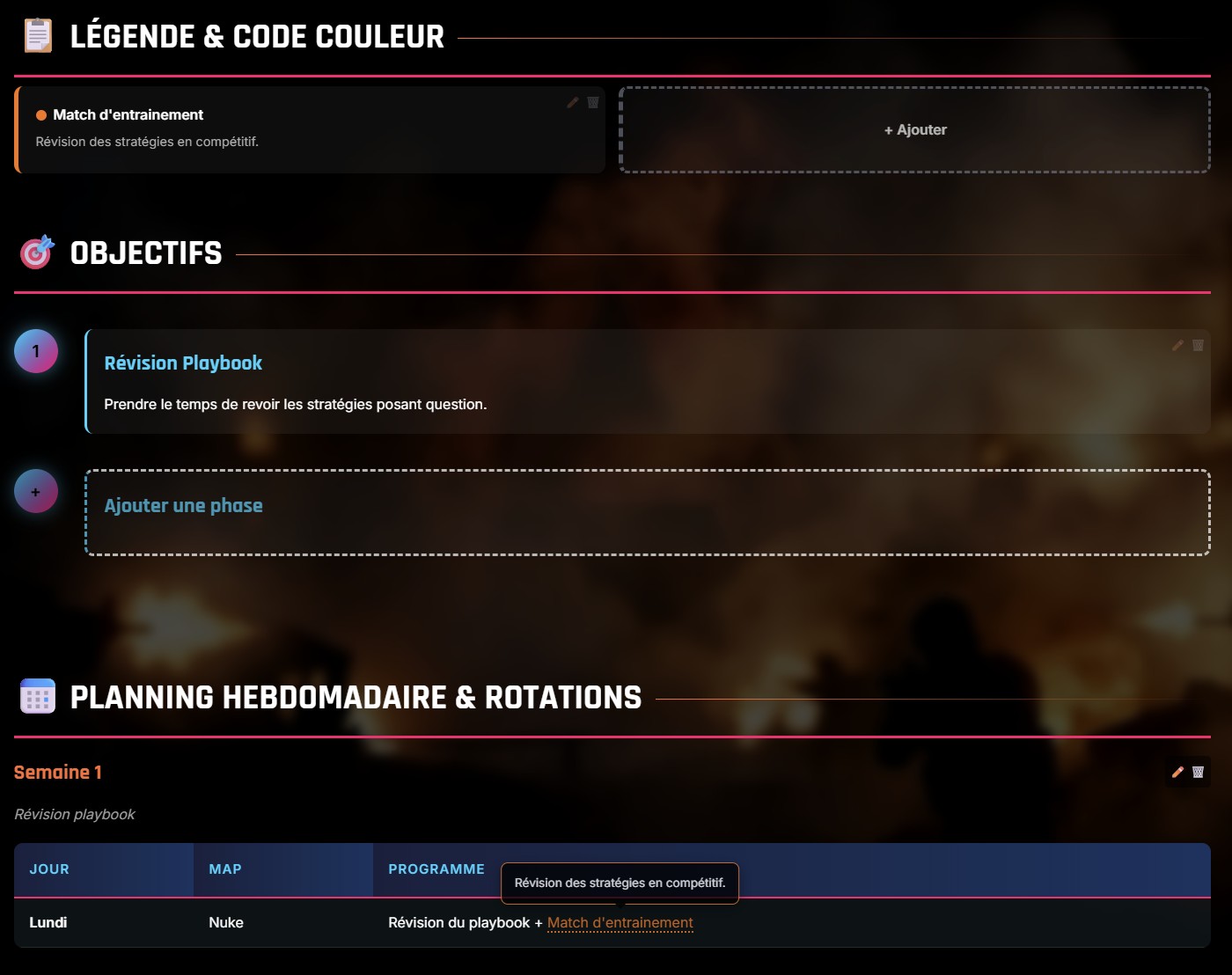
2. Légende Dynamique & Smart Text
Le système de Smart Text permet d'insérer des statuts (couleurs) directement dans le texte du planning.
- Fonctionnement : Dans l'éditeur, tapez
[[Indispo]]pour que "Indispo" apparaisse automatiquement en rouge (ou selon la couleur définie) sur le site. - Insertion Rapide : Utilisez le menu déroulant "Insérer Légende" dans l'éditeur pour ajouter automatiquement ces balises spéciales.
3. Édition du Planning (Admin)
Pour modifier une semaine ou ajouter des sessions :
- Cliquez sur l'icône ✏️ en haut à droite d'une section de planning (au survol).
- Ajouter une ligne : Cliquez sur "+ Ajouter une ligne" pour ajouter un jour.
- Ajouter une section : Utilisez le bouton tout en bas "+ Ajouter une semaine / section".
⚔️ Playbook (Stratégies)
1. Navigation & Filtres
Le Playbook est organisé par carte. Une fois sur une carte (ex: Ancient), vous pouvez filtrer les stratégies pour trouver rapidement ce que vous cherchez.


- Tags : Cliquez sur A, B, Mid pour filtrer par zone.
- Types : Filtrez par Eco, Pistol, etc.
2. Consultation (Mode Plein Écran)
Pour étudier une stratégie en détail :
- Cliquez sur le bouton "Agrandir" ou "Détails" d'une carte.
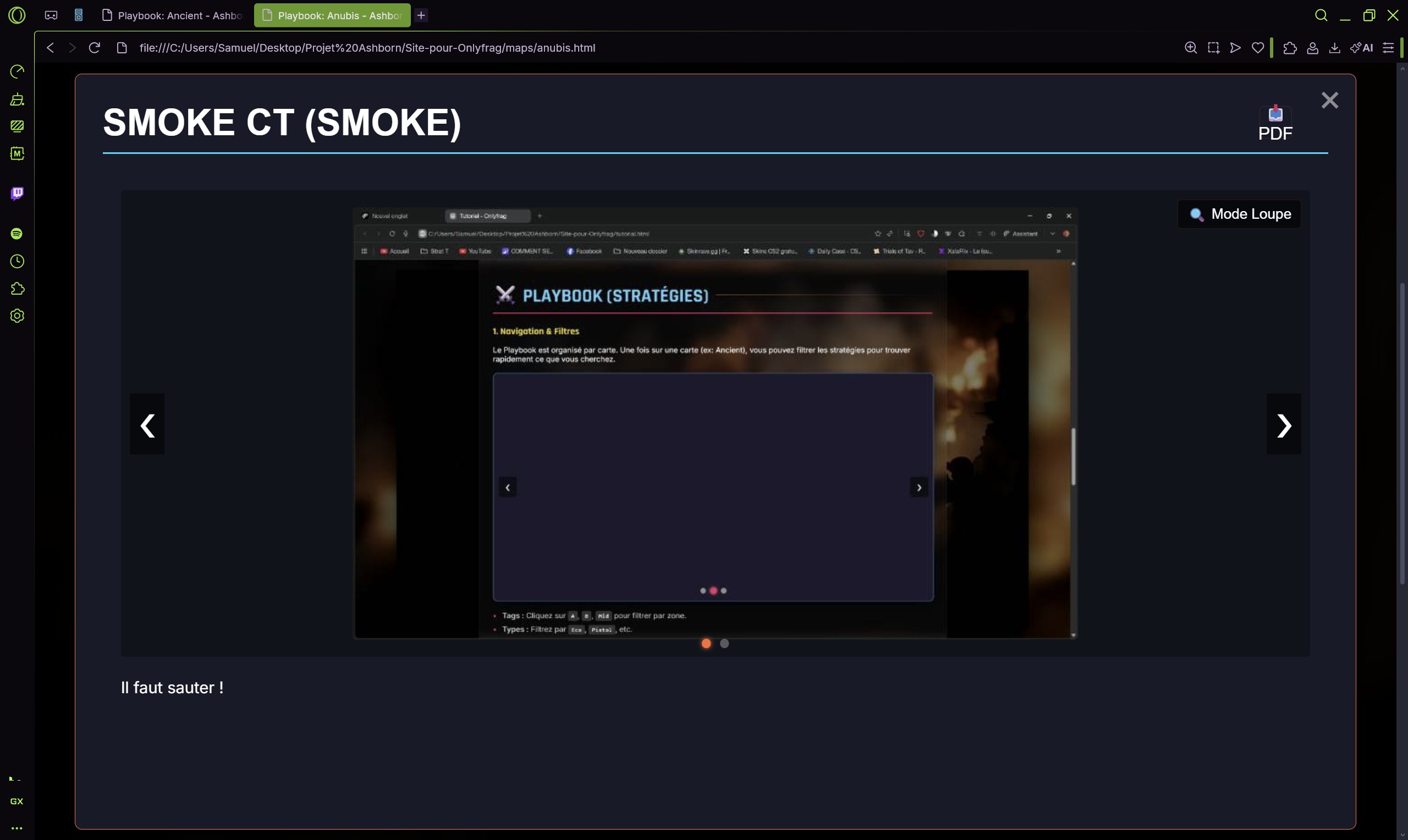
- Carrousel : Si la stratégie contient plusieurs images, naviguez avec les flèches. Je recommande cependant de ne pas mettre d'image directement dans les stratégies, et de préférer insérer un stuff à la place (voir éditeur de stratégies)
- Zoom : Utilisez le "Mode Loupe" 🔍 pour inspecter les détails d'un placement sur une image.
- PDF : Cliquez sur le bouton "Exporter PDF" pour télécharger la stratégie et la partager.
3. Éditeur de Stratégies
L'éditeur intégré vous permet de créer des fiches de haute qualité sans connaissances techniques.
- Mise en forme : Gras, Italique, Surlignage, Couleurs.
- Émojis : Cliquez sur 😀 pour insérer des symboles tactiques (1️⃣, 🅰️, 💣, ☁️).
- Images : Collez directement une image (Ctrl+V) ou utilisez le bouton image 🖼️.
- Insertion de Stuff : Le bouton 🎒 permet de lier un stuff existant (ex: "Smoke Stairs") directement dans le texte de la stratégie.
4. Gestion des Stuffs (Grenades)
En bas de chaque page de map se trouve la section "Stuffs & Utilitaires". Elle fonctionne comme les
stratégies mais est dédiée aux alignements de grenades (Smokes, Molotovs, Flashs).
Les stuffs
ajoutés dans cette partie, peuvent ensuite être ajoutés aux stratégies lors de leurs éditions.
👥 Équipe
Cette section présente le roster.
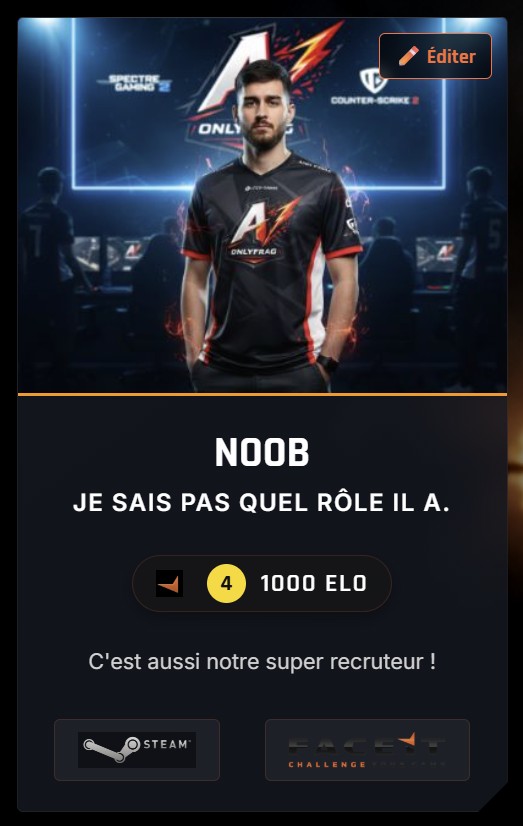
- Les profils de joueurs peuvent être modifiés une fois connecté.
- Chaque carte joueur contient des liens directs vers les profils Faceit et Steam.
- Des badges indiquant le niveau et l'ELO faceit du joueur en temps réel apparait lorsque celui-ci a indiqué son lien faceit dans son profil de joueur.
- Les rôles (IGL, Sniper, Rifler) sont clairement indiqués.